影像的使用
影像的使用注意適合的存檔類形(格式)
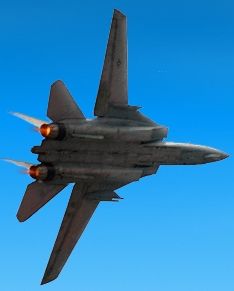
 轉檔(另存新檔)

| 品質 |
原圖 |
80 |
40 |
20 |
| 檔案大小 | 40.9K Bytes |
10.5K Bytes |
7K Bytes |
5.8K Bytes |
| 影像 | 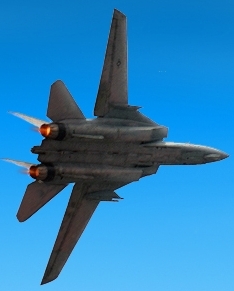 |
 |
 |
 |
使用「檢視」->「相片內容」可看到圖片的資訊。
 以轉檔方式讓檔案變小
將影像做「部份」的選取,以做為進一步編輯用,若是不想要該選取區,可以 「取消選取」。
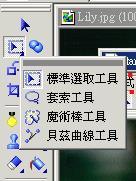
適用於規則形
使用時可選取一個固定形狀的選取區。

 開啟samples中之檔案,綀習選取。
適用於不規則或顏色反差大時
使用時可選取一個任意形狀的選取區。

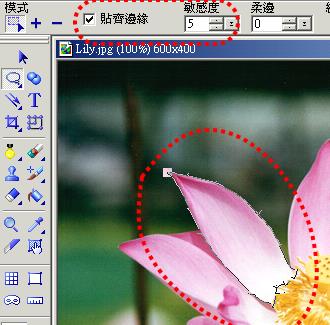
使用方式有二:一是單點 放開,二是持續拖曳。
開啟samples中之檔案,綀習選取。
適用於顏色反差大,或某區塊顏色相近時
使用時可以魔術棒選取一線段或一任意形狀的選取區(與選取區顏色反差大),之後PhotoImpact會自動產生任意形狀的選取區。唯需注意搭配「右鍵->改選未選取部分」才好使用。

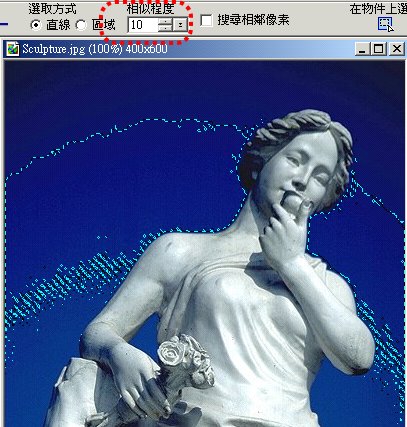

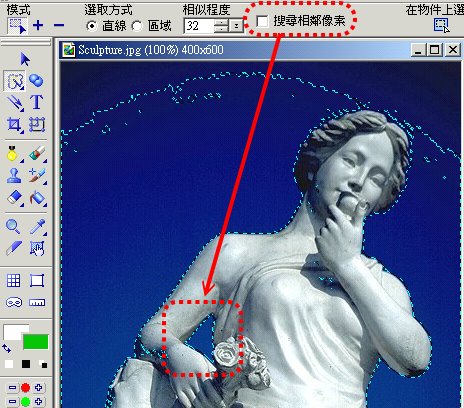
開啟samples中之檔案,綀習選取。
以上各法都不適用時才用,選取最精確,較少使用

使用者開啟一個圖檔時,該圖檔(影像)就是一個基底影像,而以2-2節選取工具所選取的影像區域,就是一個物件。
我們可以在基底影像上放置多個物件,更可將這些物件做各種處理(如搬移、複製、調整外形…等),由於物件可做的變化實在太多,這裏先做以下的介紹。
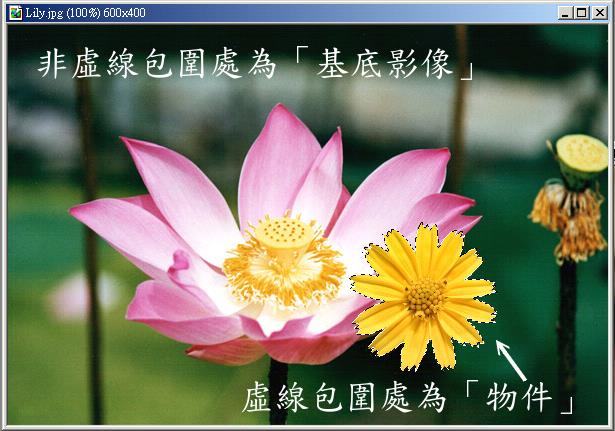
在物件上,選取「內容」即可改變透明度、柔邊(不建議在此設定,建議儘量在選取物件時設定,否則在移動物件時,會連基底影像一起移動」及大小。
物件的複製、貼上、搬移、改變大小